子供用のゲーミングPCをDIYしてみた
子供もゲーミングPCが欲しいと要求あるが、昨今のメモリ高騰でなかなか容易く購入できないので、中古パーツベースでゲーミングPCをDIYした記録です。
パーツは中古だけど、ゲーミングっぽい派手なライティングを施すことでテンション上がる形を目指しました。
進め方:
初めての自作PCなのでわからないことだらけ。
ただし、部品選びから、何から何までGeminiに頼りまくりました。
Geminiに相談したこと:
・マザーボードとCPUの組み合わせ、価格とパフォーマンス
・上記に適切なグラボとメモリの組み合わせ
・ベアボーンセットとは何か
・ピンの位置、ソケットの指し方
・メモリの指し位置による性能への影響
・消費電力の計算
・エアフローの設計
・CPUグリスの適正量
・おすすめのPCケース
・派手なLEDアレンジ
・BIOS起動しないときの切り分け方
・BIOS設定とOSインストールのトラブル対応
などなど色々
部品:
・電源(過去に自分が使っていた550W)
・グラボ(過去に自分が使ってたRTX2070)
・M.2 SSD(過去に自分が使って500G)
・メモリ(過去に自分が使っていたDDR4 3200 8G x 2枚)
・マザーボード(中古で購入:ASUS TUF GAMING B550-PLUS)
・CPU(中古で購入:Ryzen 5 5600)
・Windows11 DSP版をAmazonで購入
・PCケース(新品:Thermaltake Versa H26 White)
・CPUクーラー(新品:Thermaltake Versa H26 White)
・PCファン(新品:Thermalright TL-M12W-S 120 mm)
・スリーブケーブル 延長ケーブル、新品
届いたマザボ。静電防止のため、入ってた袋を敷くとよい

・届いたCPU。別途購入したLED付のCPUクーラーを使うので、この画像のCPUファンは使わない

恐る恐るボードに乗せたCPU。手の静電気に注意。

購入したCPUクーラー

量に迷ったCPUグリス。米粒ぐらいが適量とのこと

CPUファンを乗せてネジ止め

配線行いケースへ組み込む

延長ケーブルを整理し、裏側配線にしてスッキリさせる。
CPUクーラーの温度表示はOS起動後にファンメーカーの制御アプリを入れればOK。
LEDのイルミネーションは、マザボ(ASUS)の公式アプリを入れればOK。

中古パーツ中心でしたが無事ゲーミングPCが起動しました。
MinecreaftをAIと楽しむ
久しぶりに記事更新です。
YoutubeでMinecraftをLLM(ChatGPTやgeminiやClaude)と楽しむ動画が興味深かったので、試してみることにしました。
参考にさせて頂いたサイト:
環境構築はご記載の通りで簡単。
・Node.jsインストール
・gitからプロジェクト取得
git clone https://github.com/kolbytn/mindcraft.git
cd mindcraft
・npm install
・keys.example.jsonにAPIキーを設定し、keys.jsonにリネーム
・ポートを合わせてnpm start


家がしょぼいので、チートコマンドで作ってもらおう

失敗?どこかに行ってしまった

見えなくなってしまった

気を取り直してクリエイティブの平地でやりなおし


何度か試したけど、設定のチューニングがいりそう。

VSCodeでソース解析するが、まだよくわからず。

趣向を変えて「動物園」を作ってもらう


そろそろ仕上げかと思ったら

まだまだ使いこなせてないですが、可能性はとても感じました。
Youtubeの人みたいに、豪華な建築をさせてみたいものです。
Minecraft Education Editionを引き続きやってみる
一般アカウントでも可能になったMinecraft Education Editionです。
いろいろなテーマがあるのでいくつか試してみました。
ただし、まだ英語だけのものもあり、どう進めたら良いのかわからないものも。
そんな中からおすすめをいくつか紹介します。
HOURE OF CODE

日本語対応でプログラミングを学ぶには最適です。
画面はPythonを選択してますが、Scrachのようなブロックでのプログラミングもできます。
名前通り
Code.orgのコンテンツのようで、クリアすると修了証がもらえました

マインドフル ナイト

瞑想やリフレーミングなどのマインドフルネスな演出が作りこんであり、なかなかおもしろい。
ただし、中身は全部英語なので注意。
ケンブリッジ大学の英語アドベンチャー

タイトルからは想像出来なかった一番よく出来たコンテンツ。
フルボイスで映画のようなカメラワーク演出があり、建築も何もかも作り込みがすごい。ハリーポッターのような世界観を冒険できます。
語学勉強としても、ゲームとしての作り込みとしても今の所一番良い出来。
Influential Artists


美術館で名画を見ることができる。絵だけに限らず空間を生かした巨大なアート表現があるのがゲーム空間ならではで面白い。
Minecraft Education Editionが一般ユーザでも出来るようになりました!やってみました!
教育向けMinecraftである
Minecraft Education Editionが一般ユーザでも出来るようになりました!
以前は学校メールアドレスが必要でしたが、一般メールアドレスでも出来るとのことなので、早速試してみたいと思います。
まずはアプリケーションをダウンロードします。
https://education.minecraft.net/ja-jp/get-started/download

インストーラを起動

どんどん次へ


インストール完了。
アプリを起動します。
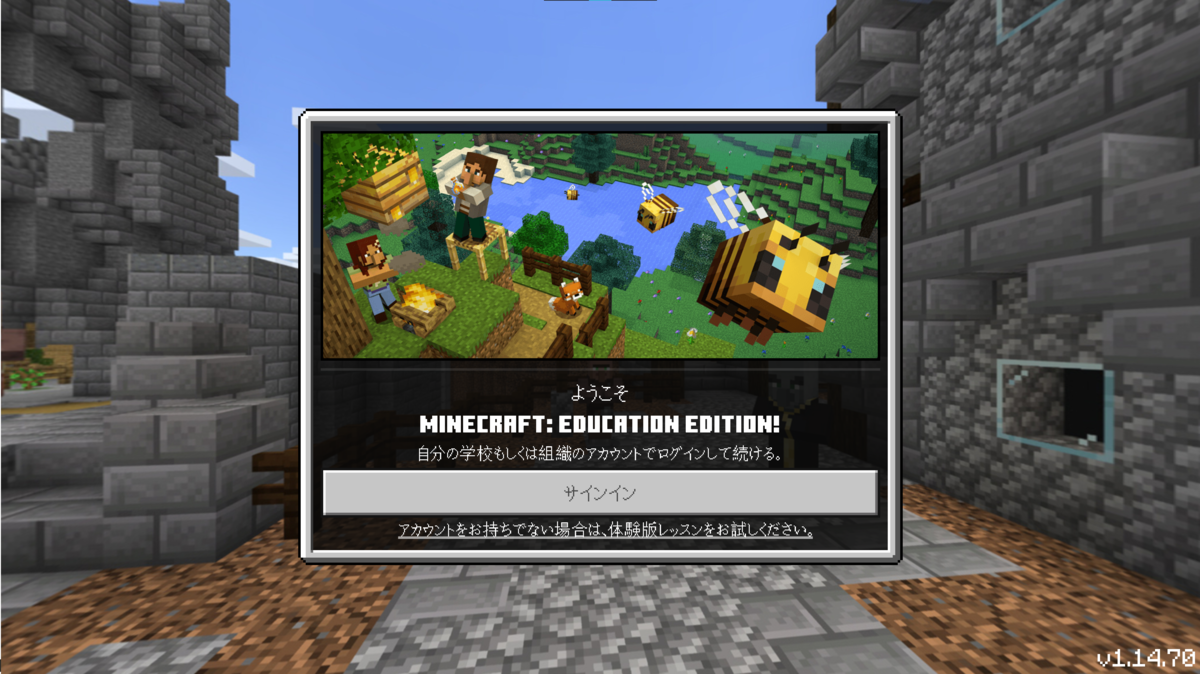
サインインする

入れない!?
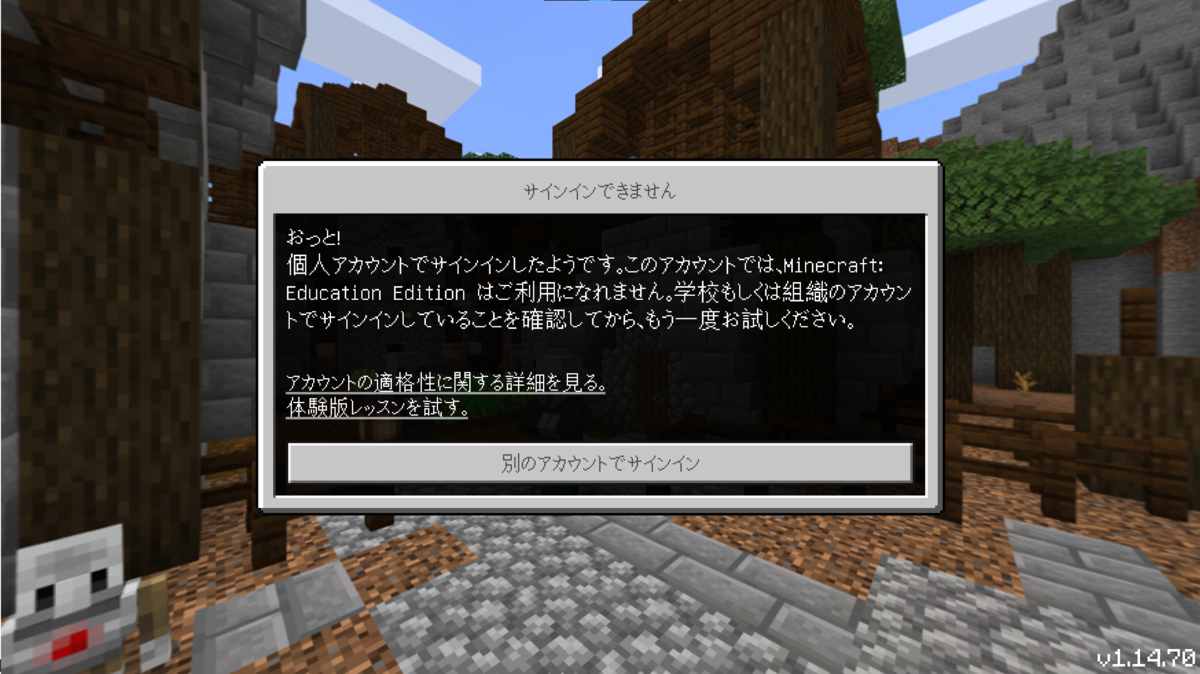
個人アカウントのままでは駄目なようです。
教育者としてのライセンスを取得します。
First Time Purchase of Minecraft: Education Edition for Commercial – MEE

メールアドレスなど入力します。

ドメイン名が必要とのことで、決めます。
続けて仕事用IDを作成します。

年間1296円とのことで、支払いします。

税込みで1425円でした。

アカウントができました。

MS365の管理ページで
アカウントやライセンスが管理出来るようになりました。

作成したアカウントでサインインしてみます。

無事サインインできました!
限定版ではできなかったことが、いろいろ出来るようになっています!


通常のマインクラフトの値段を考えると
年間費用としては格安だと思います。教育用に子供と一緒にやってみたいと思います。
ニンテンドースイッチのジョイコンをDIY修理しました
壊れやすいと聞いていた、ニンテンドースイッチのジョイコンのアナログコントローラ 部分ですが、我が家の物も壊れました。
入力してないのに勝手に動いてしまうやつです。
どのゲームでも勝手にキャラが動くとまともに遊べないので、困ってしまいました。

購入するにもこの小さいジョイコンが一個4500円程度と結構な値段。
公式に修理に出すにも2200円で郵送含めて10日近く修理期間がかかるそうなので、
自力でのDIY修理をやってみました。
結果的には無事成功で一個30分掛からず修理できました。
費用も1000円弱で解決です。
使う物:
・アナログコントローラ 部分の部品

私が使用したのはこちらです。
必要なドライバなどの道具も一式入っていたため、このセットにしました。
道具がある人や2回目からは、下記のような部品だけのやつで良いと思います。

セットが届きました。

やり方:
左右とも大体おなじですが、最後のアナログスィッチを外すところが少し違います。
まずは右のピンクのやつから。
・ドライバーで裏のネジ4つを外す
2種類のドライバーの大きい方をつかいます

・隙間にピックを差して開く
フレキでつながっているので、フレキが切れないように、そっと開けましょう

・開いたら次は、電池を剥がしてずらす
裏が両面テープでくっついているので、慎重に剥がしましょう
電池から出てる線はつながったままでOK

・アンテナをずらす
アンテナがつながってると次のやつを外せないので、アンテナ部分をずらします
うっかり外れてしまった場合は後で慎重につけましょう

・つぎの部品のネジを3つ外す
最初のとは別のドライバー(小さい方)をつかいます

・フレキが切れないように注意してずらす

・アナログコントローラ のネジ2つと、フレキを外す
フレキを外す時は、フレキの蓋を起こすのを忘れずに

・コントローラ 部分の部品を外して、新品と入れ替える

・あとは、開けた時とは逆の順番で組み立てればOK
そのほかの注意すべきところは下記になります
・分解や組み立てる途中に、この部品がうっかり外れたとしても、ネジをひっかけて元の場所に載せておけばOK

・分解や組み立てる途中に、アンテナが外れても、ここを載せておけばOK

・アンテナが外れた場合は、このようにピンセットで押してはめればOK

・元の通りに組み上がったら、一応スイッチの設定でコントローラ の補正をしておきましょう。
https://support.nintendo.co.jp/app/answers/detail/a_id/35164
以上で、右側のジョイコンの修理は終わりです。
次に、左側のジョイコン
やり方は基本的に右とおなじ。
・4つのネジをはずす

・開く
フレキが切れないように注意


・電池をはがす

・次の部品の3つの小さいネジをはずす

・フレキに注意してずらす

・アナログコントローラ のフレキ2つとネジ2つを外す
ここが右コントローラ とは違うところです
右のやつはフレキ1つでしたが左コントローラ はフレキ2つはずさないとネジが外せません


・アナログコントローラ部品 を新しいのにとりかえる

・あとは、分解した時と反対の順番で組み立てればOK
思ってたより簡単でした。
道具と部品セットで1000円弱で、2つで1時間掛からず修理できました。
フレキが切れると再起不能になると思うので、そこだけは慎重に。
DIYは自己責任で頑張りましょう。
親子マインクラフトのオススメMod
子どもたちとマインクラフト漬けでしたので、
そこで培った、オススメのModを紹介させて頂きます。
Modは、マインクラフトのバージョン毎で環境構築が必要なのと、
バージョンごとに対応しているModが異なることに注意です。
特に充実していたのは1.12で、次に1.14というイメージです。
1.13で大幅にシステムが変わったようで、ここで互換が途切れているようでした。
1.12だと森の館あたりがあり、1.14だと襲撃イベントや海が充実してます。
オススメModに加え、ボツになったModも記載しております。
基本的にサバイバルモード前提でのオススメになります。
1.12のオススメMod
ディメンション追加系
・黄昏の森Mod
有名なワールド追加。ラストダンジョンがまだ未完成だけど十分遊べる。
作り込みがすごい。Modを入れられる様になったら必ずやるべきMod。
twilightforest-1.12.2-3.10.1013-universal.jar
・Into the Mailstrom Mod
黄昏の森や天国Modが有名だが、それら同等かそれ以上の規模。
天界や中華風の世界や、大きな城ダンジョンや、ボスや、ヘロブラインとのバトルや、とにかく、作り込みが素晴らしい。
共産圏の作者なのか、何故かYoutubeで検索しても韓国やロシア人の実況しかヒットしない。
黄昏の森同様にこれだけで1ゲーム出せるくらいの面白さ。
通常のWorld系Modは、オリジナルのポータルを作って行くのに対して、ゲーム開始3時間後、見慣れた景色にに突如要塞が現れるというゲームデザインが作りてのセンスを感じる。
Maelstrom+Mod-0.4.jar
・天国Mod
有名な天国Mod。バージョン1とバージョン2があり、結構中身は異なる。
バージョン1にはボスがいる。バージョン2は鳥を育てることが出来る。
思ってたより出来ることは少ない印象。
バージョン1:aether_legacy-1.12.2-v1.4.4.jar
バージョン2:aether_ii-1.12.2-0.2.7+build224-universal.jar
・虫の世界Mod
カブトムシとか蟻地獄BOSSとかであふれる世界にいけるMod。
面白いが、虫がリアルでキモすぎた。
Erebus-1.0.30.jar
便利系
・デスチェストMod
これがあると、死んでもアイテムが無くならない。
難易度の高いワールド探索では必須。
vanilladeathchest-1.12.2-1.11.0.2.jar
・ミニマップMod
ミニ地図はいくつか種類があるが、使いやすかったのがこれ。
仲間とはぐれないためにも、迷子にならないためにも必須。
journeymap-1.12.2-5.7.1.jar
・レシピMod
Modを入れるとアイテムが色々追加されるが、レシピがわからないので必須。
jei_1.12.2-4.15.0.293.jar
・Mob捕獲Mod
卵を投げつけて、Mobを捕獲できるようになる。
村人運んだり、強いボスを捕獲して、闘技場で戦えるようにしたり、遊びの幅が超広がる。
PokeLoli-1.12-1.7.2.jar
・資源収集Mod
木や鉱石や土を一撃で大量に採取できるようになる。一度使うと手放せない。
[1.12][forge2413]mod_MineAllSMP_v2.6.6.jar
[1.12][forge2413]mod_DigAllSMP_v2.3.2.jar
[1.12][forge2413]mod_CutAllSMP_v2.5.2.jar
・敵のHP表示Mod
左上に現在見ているMobの姿とHPが表示される。追加Mobでは超強い敵とかいるので、これも必須。
torohealth-1.12.2-11.jar
・ウェアラブルバックパックMod
かわいいリュックを背負えるようになる。
デスチェスト系と思って入れたら違かった。
Mob追加系
・動物追加Mod
ゾウとかキリンとかクジラとか様々な動物が追加される。
牛とか羊に飽きたら入れると良い。海のクジラとか圧巻。
ゲーム性は変わらないので、あくまでも賑やかし用途。
zawa-1.12.2-2.1.0.jar
・ミュータントビーストMod
ゾンビやスケルトンやエンダーマンが、ボスレベルに進化して登場する。
動きや攻撃パターンもすごく作り込まれており面白い。
ただ入れると、そのへんに湧くので普通に遊ぶには辛くなる。
これを入れて、ボスバトルのワールドを自分で作ると面白い。
MutantBeasts-1.12.2-0.7.2.jar
その他
・ダンスMod
マイクラ実況系のYoutuberはだいたい入れている。
いろんなダンスが出来るようになる上に、走ったり泳いだりのモーションもリアルになる。
emoticons-0.4.3-1.12.2-dist.jar
・抜刀剣Mod
武器追加というより、アクション性が増す感じ。切り上げて浮かせたり、バトルの幅が広がる。
SlashBlade-mc1.12-r32.jar
・武器Mod
槍やナイフやボーガンや、様々な武器が追加になる。
Reforged-0.7.5-1.12+.jar
・変身Mod
倒したMobの魂をとって、変身出来るようになる。
イカなら泳げるし、コウモリなら飛べる。他のModの追加ボスとかにも変身できるようになるので、楽しみが増える。コウモリに変身すると暗視がついて飛べるので簡単になりすぎるのが注意。エンダーマンになるとワープできて楽しい。
metamorph-1.1.10-1.12.2.jar
・ラッキーブロックMod
Youtuberの動画で大人気のMod。
ラッキーブロックを壊すとランダムでいろんなことが起きる。
超巨大ゾンビが出たり、ダイアが降ってきたり、効果はさまざま。
たまに出るラッキーソードとラッキーボウの攻撃パターンも様々で面白い。
クリエイティブでもサバイバルでも、どっちでも楽しい。
Lucky-Block-Mod-1.12.2.zip
・アニマルバイクMod
サドルと素材で、乗れるMobを作ることができる。
ニワトリ等は当然で、クモやらオリジナルキャラやらいろんなのに乗れる。
エンダードラゴンに乗って大空を滑空すると大変気分がいい。
変身Modに比べて、ゲームバランスも壊れにくいので良い。
AnimalBikes_1.12.2(13Jan19).jar
・魔法使いMod
他にも色々種類はある。
マイクラのMod書籍で紹介があったので導入。
魔法の杖を作って遊べる。湿地にタワーが追加されたりもする。
ElectroblobsWizardry-4.2.11-MC1.12.2.jar
1.12で大量になったので、1.14のオススメは次回に。
なお上記のModは同時に入れても競合せず、ノートPCでも動きました。
親子でマインクラフトを楽しむ
親子でマインクラフト漬けの日々です。
これまで遊んだマイクラを記録しておきます。
これまで試したMinecraft
1.Minecraft Pi Edition
3.Minecraft Windows10 Edition
6.Minecraft Education Edition
1.Minecraft Pi Edition
Raspberry Piにプリインストールされている、簡易版のマインクラフト。
プリインされているのでアプリ自体は無料。
クリエイティブモードしかないし、Mobも出てこないので、完全に創作向き。
子供が小さいうちや、ゲーム性を与えずにレゴブロック感覚で創作させたいときに良かった。
あと、作りもシンプルな上に、PCではなくRaspberry Piなので壊されるの気にせず与えてマウスとキーボードに慣れさせるのにも良い。適当に与えてたら3歳くらいからマウスとキーボード使えるようになった。
Scrastch2MCPIを使うとScratchプログラミングできるようになるのも学習用に良い。
ただし、後述するCode Connectionに比べると手順がやや手間なのと、そもそものCPUパワーがないので動きはもっさり。
https://thinkit.co.jp/article/9426
とはいえ、パソコンやスマホを揃えるのに比べて、ラズパイとモニターだけで一式揃うので、子供用のエントリーPCとして最良と思います。

あと、頑張って改造すると完全ではないけどサバイバルモードっぽくカスタム出来るらしい。
2.Minecraft Java Edition
一番長く遊んでいるバージョン。Modが世界中で配布されているので無限に遊べる。
Modを入れるまでの環境構築にはそこそこのPC知識が必要。
アプリで遊ぶにはMojangのアカウントが必要で、1ライセンス3000円。
マルチプレイするために結局3人分購入した。
マインクラフト自体がバージョアップされ続けるのと、世界中の様々なModが遊べることを考えると全然安いと思います。
人気Youtuberが配信しているマイクラ動画は大体このJava Edition。
影Mod等の美しいシェーダーを使うにはそこそこのグラフィックボードが乗っているゲーミングPCが必要。我が家はGTX1060のPCを使っています。


ASUS R.O.G. STRIXシリーズ NVIDIA GeForce GTX1060搭載ビデオカード オーバークロック メモリ6GB STRIX-GTX1060-DC2O6G
- 発売日: 2018/03/09
- メディア: Personal Computers
3.Minecraft Windows10 Edition
Java版もPCで遊ぶのでちょっとややこしいが、こちらは、Windows Storeから入手する。Windows10だけで動く。
ベータ版のときは1000円程度だったが、現在は3150円
https://www.microsoft.com/ja-jp/p/minecraft-for-windows-10/9nblggh2jhxj?activetab=pivot:overviewtab
ゲーム内のマーケットプレイスで手軽にModのようなコンテンツを入れることができるので、Java版でModを入れるほどのITスキルがない場合は最適。
また、後述するNintedo Switch版や、Android/iOS版(旧PE版)と基本的に同じもの。
以前はJava版のバージョンアップ後に遅れて更新されていたが、最近はタイミング的に変わらないので、バニラ(Modなし環境)で遊ぶ分にはJava版と差がない。
とはいえ、ModこそがMinecraftの醍醐味とも思うので悩ましい。
なお、子供を持つ親的に、このWindows10 Editionの最高な部分が、
Code Connectionが使えること。
Code Connectionは、無料でマイクラをプログラミング学習環境にできる優れもの。
導入もとても簡単かつ、Code.orgやScratchなど様々なプログライミング環境とも連動している。おすすめは、公式のMakeCode。プログラミングサンプルが沢山あり、楽しく学べる。

あと、Nintendo Switch版やAndroid/iOS版でも共通ですが、マーケットプレイスで教育向けコンテンツが結構あるのも特筆点。ただし、全部英語なのが惜しい。
https://www.minecraft.net/ja-jp/marketplace/education
4.Minecraft Nintendo Switch版 & 5.Minecraft Android版/iOS版
基本的に上述したWindows10版と同じ。違いがあるとすれば、
Nintendo Switch版はネットワークなしでも、マルチプレイがSwitch一台で可能な点(テレビ画面分割表示)
Android版やiOS版だとLAN環境内でマルチプレイ可能であり、家庭内にスマホやタブレットが複数ある場合はそれぞれの画面で遊べる。
あと、価格がAndroid/iOS版はStoreでなんと900円。凄まじいコストパフォーマンス。
古いiPadだと動作不安定だった点はあるが、Kindle Fireで動くので、Amazonのセールで数枚Kindle Fireを購入してやれば非常に快適に家族でマルチプレイができてオススメ。
Fire HD10が大画面で良いと思うが、スペック的にはFire7でも全然動いた。
なお、アプリの家族共有をすると、3台に入れてもアプリ代金が900円で済む。(最大5つ)


6.Minecraft Education Edition
Windows10で動く教育用マインクラフト。
ただし、残念なことに学校機関でなければアカウントが作れない。
https://meeppe.westus.cloudapp.azure.com/
とはいえ体験版は無料で遊べるので、ぜひインストールして試していただきたい。
体験版でも、楽しくプログラミングに触れられて素晴らしい作りだったので、なんとか本編を試したいところ。
しかし、2020年7月現在、日本の個人で遊ぶ方法は見つかりませんでした。
学校発行のメールアドレスがある場合は、教育機関受けのMicrosoftストアからサブスクリプションライセンスが購入できるとのこと。
https://docs.microsoft.com/ja-jp/education/windows/teacher-get-minecraft
